
Это руководство предназначено для получения отличной производительности и хорошего качества изображения в Assetto Corsa при использовании VR-шлемов. Хотя гайд ориентирован на Assetto Corsa, описанные методы (OpenComposite и OpenXR) будут работать с большинством других VR-игр.
Важно: Рекомендуется обновить Content Manager (CM), Custom Shaders Patch (CSP) и Pure до последних версий, чтобы избежать ошибок.
Зачем использовать OpenComposite и OpenXR?
Использование OpenComposite и OpenXR дает прирост производительности и позволяет запускать игру в более высоком разрешении, обеспечивая более четкую картинку.
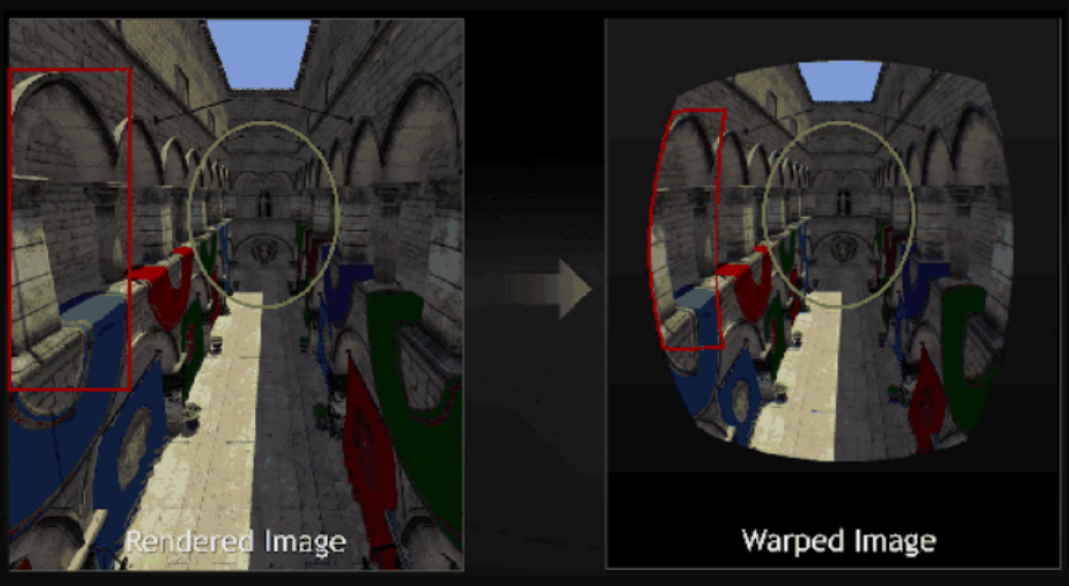
Вам необходимо рендерить игру в разрешении выше, чем нативное разрешение вашего шлема, чтобы компенсировать искажения, возникающие при коррекции изображения линзами (warp). Это позволяет получить соотношение пикселей 1:1 в центре кадра.
Поддерживаемые шлемы:
- WMR (HP Reverb, Samsung Odyssey и др.).
- Oculus (Rift, Quest 2/3/Pro) — через кабель Link или Air Link.
- Oculus и Pico Neo 3/4 — через Virtual Desktop.
- Pimax и Varjo.
- Valve Index и HTC Vive (требуется DLL, OpenComposite App не нужен).
Настройка Virtual Desktop (Только для Oculus и Pico)
Если вы используете проводное подключение или WMR, переходите к следующему разделу.
Для пользователей Oculus, которых не устраивает Air Link или работа приложения Oculus Home, настоятельно рекомендуется Virtual Desktop (VD). Это платное приложение, но оно работает значительно лучше.
Покупка: Не покупайте VD в Steam! Купите его в магазине Oculus Store (для шлема).
Настройка стримера на ПК:
- Video Codec: Установите h264+. Если у вас видеокарта 40-й серии, можно попробовать HEVC или HEVC 10bit. Для Quest 3 можно выбрать AV1.
- OpenXR Runtime: Обязательно выберите VDXR.
Настройки внутри шлема (Virtual Desktop):
- Снимите галочку с Use optimal resolution.
- VR Graphics Quality: Выберите качество, меняющее разрешение рендера. Для Quest 2 "Ultra" — это 1.5x. Старайтесь ставить максимально возможное значение, которое тянет ваш ПК (для мощных ПК — "Godlike").
- Bitrate: Для хорошего Wi-Fi ставьте 120-150 Mbps (h264) или выше (250-300 Mbps) для h264+.
- Дополнительно: Отключите SSW (Synchronous Spacewarp), отключите Increase color vibrance (или по вкусу).
Установка OpenComposite и OpenXR
Это ключевой этап замены SteamVR на более легкую среду выполнения.
1. Подготовка
Полностью закройте SteamVR. Оставьте запущенным только сам клиент Steam. Никогда не запускайте SteamVR после перехода на OpenComposite.
2. Установка (в зависимости от типа подключения)
ВАРИАНТ А: Проводные шлемы (WMR, Oculus Link)
- Скачайте OpenComposite Launcher.
- Запустите OpenComposite.exe и выберите пункт "Switch to OpenComposite".
- Готово.
ВАРИАНТ Б: Беспроводные шлемы (через Virtual Desktop)
- Вам не нужен лаунчер.
- Скачайте специальный DLL-файл для OpenXR
- Перейдите в папку с игрой: \SteamLibrary\steamapps\common\assettocorsa\system\x64.
- Сделайте резервную копию оригинального файла openvr_api.dll, а затем замените его скачанным файлом.
3. OpenXR Toolkit
- Скачайте и установите OpenXR Toolkit.
- Запускать само приложение не обязательно.
- В игре меню настроек вызывается комбинацией CTRL + F2 (или CTRL + DOWN в зависимости от версии, при первом запуске появятся подсказки).
Настройка OpenXR Toolkit (В игре)
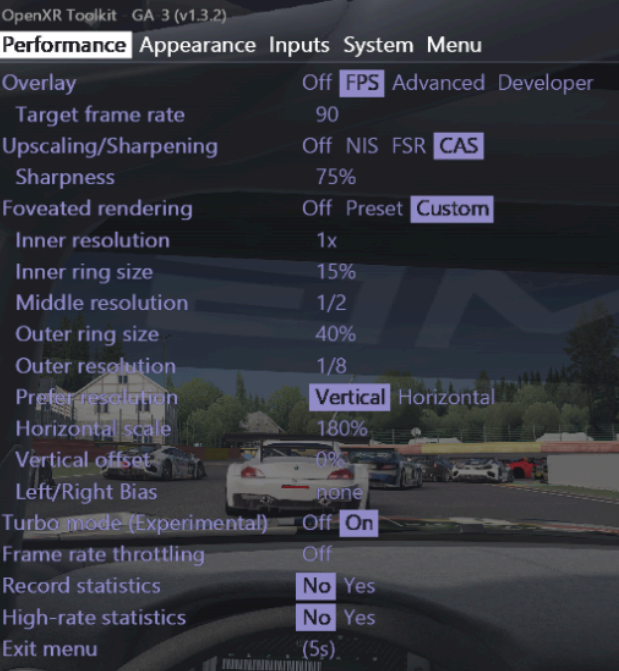
В меню Performance используйте следующие рекомендации:
- Overlay: Выберите FPS для мониторинга.
- Upscaling/Sharpening: Не рекомендуется использовать апскейлинг (FSR/NIS), так как лучше снизить разрешение рендера, чем использовать апскейл. Можно включить CAS (Sharpening) на 75% для резкости.
- Turbo Mode: Включите (On).
- Foveated Rendering:
- Требуется карта NVIDIA 16xx, 20xx, 30xx или 40xx серии.
- Установите режим Custom.
- Суть настройки: 3 кольца (Inner - четкое, Middle - среднее, Outer - размытое). Задача — настроить их так, чтобы не замечать пикселизации периферийным зрением.

Рекомендуемые настройки (на примере Pimax Crystal, для других шлемов можно мягче):
- Inner resolution: 1x.
- Inner ring size: 20% (или 30-50%, если замечаете границы).
- Middle resolution: 1/2.
- Outer ring size: 45% (или 60-80%).
- Outer resolution: 1/16.
- Horizontal scale: 180% (растягивает кольца по ширине).
- Vertical offset: -10% (смещает четкую зону ниже, к приборной панели).
Специфика для владельцев Pimax
Для пользователей Pimax рекомендуется использовать PimaxXR в качестве среды выполнения OpenXR.
- В настройках Pimax Client: Device Settings -> Games -> убедитесь, что выбрана Pimax OpenXR, а не SteamVR.

- Отключите Quad Views и Foveated Rendering в самом приложении Pimax, чтобы управлять этим через OpenXR Toolkit.
- Рекомендуемое разрешение для Pimax Crystal:
- Средние GPU: 0.75x Render Resolution + 2x MSAA.
- Топовые GPU: 0.90x Render Resolution + 2x MSAA.

Настройки NVIDIA Control Panel
Настройте драйвер специально для acs.exe (Assetto Corsa):
- Откройте Панель управления NVIDIA -> Управление параметрами 3D -> Программные настройки.
- Выберите Assetto Corsa.
- Установите следующие параметры:
- Анизотропная фильтрация (Anisotropic filtering): 16x.
- Многокадровое сглаживание (MFAA): Вкл (On). Примечание: работает только если в игре включено MSAA.
- Режим управления электропитанием: Предпочтителен режим максимальной производительности.

Настройки Видео и CSP в Assetto Corsa
Настройки графики и CSP для OpenXR и Opencomposite:
Настройки графики: https://acstuff.ru/s/SYeKzb
Настройки CSP: https://acstuff.ru/s/6ptY2p
Настройки графики: https://acstuff.ru/s/SYeKzb
Настройки CSP: https://acstuff.ru/s/6ptY2p
Три параметра, которые сильнее всего влияют на баланс графики и производительности: разрешение рендера, сглаживание (AA) и пост-обработка.
Рекомендации:
- Сглаживание: Используйте минимум 2x MSAA (при включенном MFAA в драйвере). Это выглядит и работает лучше, чем 0x MSAA при более высоком разрешении.
- Разрешение рендера: Старайтесь держать 1.3x – 1.5x для шлемов с низким разрешением (Oculus) или 0.75x для шлемов с очень высоким разрешением (Pimax Crystal).
- Остальные настройки: Тени и отражения достаточно оставить на 512 или 1024. Не гонитесь за "Ultra" настройками, в VR разница между Medium и Max часто незаметна, в отличие от падения FPS.
Устранение неполадок (Черный экран)
Если при загрузке игры вы видите черный экран 1-2 минуты (особенно при использовании Virtual Desktop и ручной замене DLL):
В панели NVIDIA (Global Settings) отключите Shader Cache Size (Disabled).
Перезагрузите ПК.
Удалите содержимое папок кэша (вставьте пути в проводник):
Перезагрузите ПК.
Удалите содержимое папок кэша (вставьте пути в проводник):
- %LOCALAPPDATA%\NVIDIA\ -> удалите папки GLCache и DXCache.
- %APPDATA%\NVIDIA\ -> удалите папку Computecache.
- %LOCALAPPDATA%\D3DSCache -> удалите всё содержимое.